PCケースとは?ATX・GPUサイズ・CPUクーラーや選び方を初心者向けに解説
PCケースの役割から、ATX・Micro-ATX・Mini-ITX、GPUの長さ、CPUクーラーの高さ、ラジエーター、電源サイズ、ケースファン、USB Type-Cなど、選び方の基本を初心者向けにやさしく解説します。
Meluviでは一部の記事・ページにアフィリエイト広告を含む場合があります。広告報酬によって商品や店舗の評価を変えることはありません。広告・アフィリエイト表記
PCケースを見ると、
- ATX
- Micro-ATX
- Mini-ITX
- ミドルタワー
- GPU最大○○mm
- CPUクーラー高さ○○mm
- 360mmラジエーター対応
- USB Type-C
など、いろいろな名前や数字が並んでいます。
PCケースは、CPUやGPUのように処理を行うパーツではありません。
しかし、
マザーボードやGPU、電源、CPUクーラーなどを収めて、PC全体を支える大切なパーツ
です。
見た目だけで選んでしまうと、
「グラボが入らない!」 「CPUクーラーがサイドパネルに当たる!」 「360mm簡易水冷を付ける場所がない!」
といったこともあります。
この記事では、
「PCケースを選ぶとき、まずどこを確認すればいいのか」
を初心者向けに見ていきます。
そもそもPCケースって何?
PCケースは、デスクトップPCのパーツをまとめて収める筐体です。
内部には、
- マザーボード
- CPU・CPUクーラー
- GPU
- 電源ユニット
- SSD・HDD
- ケースファン
などを取り付けます。
またケースには、
- 電源ボタン
- USB端子
- オーディオ端子
- ケースファン
- ダストフィルター
などが備わっている製品もあります。
つまりPCケースは、
パーツを固定・保護しながら、PCとして使いやすい形へまとめる役割
を持っています。
高いケースにするとPCは速くなる?
高価なPCケースへ交換したからといって、それだけでCPUやGPUの性能が大きく上がるわけではありません。
PCケースでは、
- パーツを取り付けやすい
- ケーブルを整理しやすい
- USB Type-Cなど端子が充実している
- ダストフィルターやパネルを外しやすい
- ケースファンやラジエーターを取り付けやすい
- ガラスや素材、デザインに力を入れている
など、製品によって使いやすさや機能に違いがあります。
また、エアフローが不足しているケースから冷却しやすいケースへ変えることで、CPUやGPUの温度が改善する場合はあります。
ただし、
高いケース=PCが速い
というわけではありません。
ケース選びでは価格よりも、使いたいパーツが入るか、必要な機能があるか、冷却しやすいかを見ることが大切です。
ATX・Micro-ATX・Mini-ITXって何?
PCケースを選ぶとき、まず確認したいのがマザーボードのサイズです。
代表的なマザーボードには、
- ATX
- Micro-ATX
- Mini-ITX
などがあります。
基本的には、
ATX → 大きめ Micro-ATX → 少し小さめ Mini-ITX → 小型
というイメージです。
PCケース側には、
対応マザーボード:ATX / Micro-ATX / Mini-ITX
のように記載されています。
使いたいマザーボードのサイズが、ケース側の対応一覧に含まれているか確認しましょう。
大きなケースではATXだけでなく、Micro-ATXやMini-ITXも取り付けられる製品が多くあります。
一方、小型ケースではATXマザーボードが入らない場合があります。
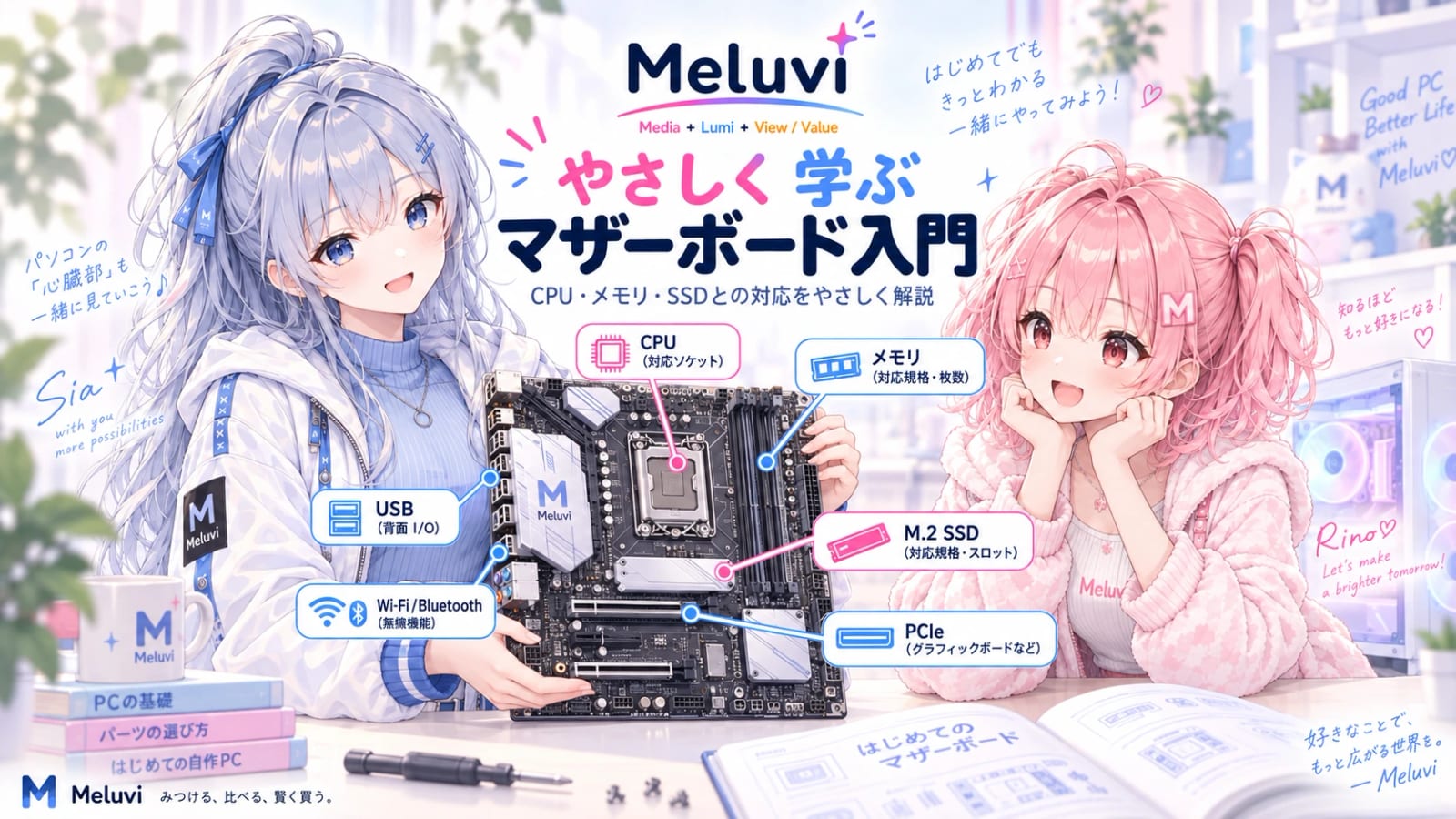
マザーボードについては、マザーボードとは?CPU・メモリ・SSDとの対応や選び方を初心者向けに解説でも詳しく紹介しています。
ミドルタワー・フルタワー・ミニタワーって何?
PCケースには、
- フルタワー
- ミドルタワー
- ミニタワー
などの呼び方もあります。
ざっくり言えば、本体サイズをイメージするための名称です。
ただし、この呼び方には製品による差があります。
同じ「ミドルタワー」でも、
実際の大きさや取り付けられるパーツは同じとは限りません。
そのためケースを選ぶときは、
ミドルタワーだから大丈夫
ではなく、
- 対応マザーボード
- GPU対応サイズ
- CPUクーラー対応高さ
- ラジエーター対応
- 電源対応サイズ
など、実際の仕様を確認しましょう。
GPUが入るか確認
最近のグラフィックボードには、大型の製品も多くあります。
そのためGPUを使う場合は、ケースのGPU対応サイズを確認しましょう。
特に分かりやすいのがGPUの長さです。
たとえば、
GPU最大長:400mm
と書かれたケースなら、その範囲へ収まるGPUを取り付けられる目安になります。
ただし、ケース前面へラジエーターやファンを取り付けることで、GPUに使えるスペースが狭くなる場合があります。
GPUは長さだけ見ればいい?
大型GPUでは、
- 長さ
- 厚み
- 高さ
も大きくなっています。
厚みのあるGPUでは、複数の拡張スロット分のスペースを使います。
またGPU上部へ電源ケーブルを接続する製品では、ケースのサイドパネルまでの余裕も確認したいところです。
空冷CPUクーラーの高さを確認
大型の空冷CPUクーラーでは、ケース側の対応CPUクーラー高さを確認します。
たとえば、
CPUクーラー高さ:157mm ケース対応:最大165mm
なら、寸法上はケースへ収まる目安になります。
ここで確認しているのは、
マザーボード上に取り付けたCPUクーラーが高すぎて、ケースのサイドパネルへ当たらないか
という点です。
CPUクーラーの高さとケース側の最大対応高さを比較しましょう。
240mm・360mm簡易水冷は取り付けられる?
簡易水冷を使う場合は、ケースのラジエーター対応サイズを確認します。
前の記事で紹介したように、
| 呼び方 | ファン構成のイメージ |
|---|---|
| 240mm | 120mmファン × 2 |
| 280mm | 140mmファン × 2 |
| 360mm | 120mmファン × 3 |
| 420mm | 140mmファン × 3 |
という構成が一般的です。
たとえば360mm簡易水冷を使いたいなら、
ケース側にも360mmラジエーターを取り付けられる場所
が必要です。
ケースによって、
- 上面は360mm対応
- 前面は360mm対応
- 側面は240mmまで
など、取り付けられる場所も異なります。
さらにラジエーターとファンを取り付けることで、
- GPU
- マザーボード周辺
- メモリ
- 電源ケーブル
などとのスペースが狭くなる場合もあります。
冷却については、PCの冷却とは?空冷・簡易水冷・ケースファンやエアフローを初心者向けに解説でも詳しく紹介しています。
電源ユニットもケースに入る?
電源ユニットにも、
- ATX
- SFX
などのサイズがあります。
ケース側が使いたい電源サイズへ対応しているか確認しましょう。
一般的なケースではATX電源を使える製品が多くありますが、小型ケースではSFX電源を前提としている場合があります。
また、同じATX電源でも製品によって奥行きが異なります。
ケース内部の、
- HDDケージ
- ケーブルスペース
- ラジエーター
などとの位置関係によって、長い電源では取り付けにくくなる場合もあります。
SSD・HDDを何台取り付けられる?
PCケースにはSSDやHDDを固定する場所があります。
主に、
- 2.5インチSSD
- 3.5インチHDD
などを取り付けます。
M.2 SSDはマザーボードへ直接取り付けるため、ケースのドライブベイは使用しません。
そのため、
M.2 SSDだけを使う構成
ならケース側のストレージスペースをあまり気にしなくてもよい場合があります。
一方、
- 大容量HDDを複数使いたい
- SATA SSDを複数搭載したい
という場合は、対応するドライブベイの数を確認しましょう。
ケースファンは最初から付いている?
PCケースには、ケースファンが最初から付属している製品と、ほとんど付属していない製品があります。
同じ価格のケースでも、
ファン3個付き ファン1個だけ ファン別売
など内容が違う場合があります。
ケース価格だけで比較すると安く見えても、必要なケースファンを追加すると総額が上がることがあります。
そのため、
付属ファンの数やサイズ
も確認しておくと分かりやすいでしょう。
ただし、ファンは多ければ多いほど良いというわけではありません。
大切なのは、
ケース内に必要な吸気と排気の流れを作れること
です。
メッシュとガラス、どっちがいい?
PCケースでは、
- メッシュパネル
- 強化ガラス
- ピラーレスデザイン
など、見た目や構造にも違いがあります。
メッシュ
細かな穴のあるパネルで、空気を取り込みやすい設計に使われることがあります。
エアフローを重視するケースでよく見かけます。
強化ガラス
PC内部を見せやすいため、LEDや白・黒で統一したPCなど、見た目を楽しみたい場合に人気があります。
ピラーレス
前面と側面の境目にある柱を目立たなくして、内部を広く見せるデザインです。
ただし、
メッシュなら必ず冷える ガラスなら必ず冷えない
というわけではありません。
実際の吸気口やファン配置など、ケース全体の設計を見ることが大切です。
前面・上面のUSB端子も確認
ケースには、手の届きやすい場所に、
- USB Type-A
- USB Type-C
- ヘッドホン・マイク端子
などが付いている製品があります。
特にPCを机の下へ置く場合は、背面USBへ毎回手を伸ばすより、ケース前面や上面のUSBを使えると便利です。
ケースにType-Cがあれば必ず使える?
ここはマザーボードの記事でも触れた注意点です。
ケース前面にUSB Type-Cがあっても、
マザーボード側に対応する内部コネクターがなければ使えない
場合があります。
ケースとマザーボードの両方を確認しましょう。
ケーブルを裏側に隠せる?
PCケースには、マザーボードの裏側などへケーブルを通すためのスペースがあります。
このスペースが広いと、
- 電源ケーブル
- ファンケーブル
- USBケーブル
- RGBケーブル
などを整理しやすくなります。
ケーブルが整理されていると見た目がすっきりするだけでなく、組み立てやメンテナンスもしやすくなります。
特に内部を見せるガラスケースでは、ケーブル管理のしやすさも選ぶポイントになります。
ダストフィルターもあると便利
PCケースはファンで空気を取り込むため、一緒にホコリも入ってきます。
そこで使われるのがダストフィルターです。
吸気部分にフィルターがあると、大きなホコリがケース内部へ入りにくくなります。
ただし、フィルター自体にもホコリがたまるため、定期的に掃除する必要があります。
簡単に取り外せるフィルターなら、メンテナンスもしやすくなります。
結局、どのPCケースを選べばいい?
PCケースでは、
見た目だけでなく、使いたいパーツがすべて収まること
が最優先です。
| 確認したいこと | 見るポイント |
|---|---|
| マザーボード | ATX / Micro-ATX / Mini-ITXなど |
| GPU | 長さ・厚み・高さ |
| 空冷CPUクーラー | 最大対応高さ |
| 簡易水冷 | ラジエーターサイズ・取り付け位置 |
| 電源 | ATX / SFX・最大長 |
| SSD・HDD | 2.5 / 3.5インチ搭載数 |
| ケースファン | サイズ・搭載数・付属数 |
| 前面端子 | USB Type-A / Type-C・オーディオ |
| メンテナンス | ダストフィルター・パネルの外しやすさ |
最初に見るなら、この4つ
ケースの仕様表にもたくさんの数字があります。
でも、最初から全部を見る必要はありません。
まずは、
- 使うマザーボードが入るか
- 使うGPUが入るか
- CPUクーラーやラジエーターが入るか
- 使う電源ユニットが入るか
この4つを確認しましょう。
これで主要なパーツをケースへ収められるか、かなり判断しやすくなります。
そのあと、
USB端子・付属ファン・SSD/HDD搭載数・エアフロー・掃除のしやすさ・デザイン
など、自分が重視するポイントを確認していけば十分です。
前の記事:PCの冷却とは?空冷・簡易水冷・ケースファンやエアフローを初心者向けに解説
次はOSを軽く見てみよう
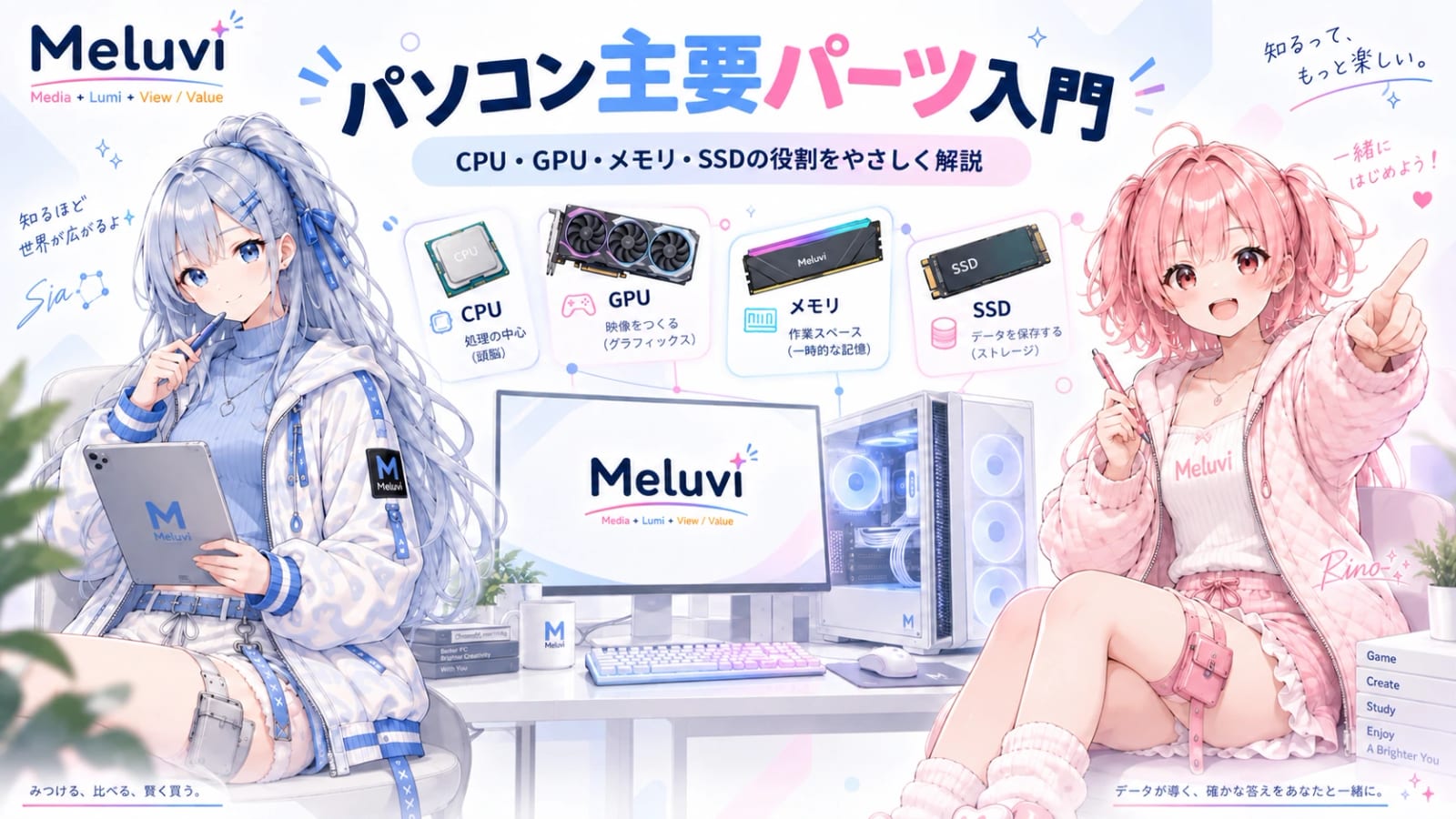
CPU・GPU・メモリ・ストレージ・マザーボード・電源・冷却・ケースまで、PCを構成する主要なハードウェアを一通り見てきました。
次は少しハードウェアから離れて、PCを使うために必要なOSを見てみます。
OSの記事では、
- OSって何?
- Windows 11とは?
- HomeとProの違い
- OSなしPCとは?
- macOS・ChromeOS・Linux
- PCの価格にOSが含まれているか
などを、初心者向けに軽く紹介します。
そのあと、これまで覚えてきた内容を使って、
実際のPCのスペック表を一緒に読んでみましょう。