電源ユニットとは?何W必要?80 PLUSや選び方を初心者向けに解説
PC電源ユニットの役割から、550W・750W・850Wなど容量の目安、80 PLUS、GPU用電源ケーブル、ATX・SFX、モジュラー式、保証や安全性まで初心者向けにやさしく解説します。
Meluviでは一部の記事・ページにアフィリエイト広告を含む場合があります。広告報酬によって商品や店舗の評価を変えることはありません。広告・アフィリエイト表記
パソコンの電源ユニットを見ると、
- 550W
- 650W
- 750W
- 850W
- 1000W
- 80 PLUS Bronze
- 80 PLUS Gold
- ATX
- SFX
など、いろいろな数字や名前が並んでいます。
電源ユニットは、コンセントから受け取った電力を、CPU・GPU・マザーボード・SSDなどへ届けるパーツです。
CPUやGPUのように、
電源ユニットを高性能なものへ変えれば、そのままPCが速くなる
というパーツではありません。
大切なのは、
パソコン全体へ必要な電力を、安定して供給できること
です。
そして初心者が一番気になるのは、
「結局、何Wの電源を買えばいいの?」
ではないでしょうか。
この記事では細かな電気の仕組みには入りすぎず、
電源容量・80 PLUS・必要なケーブル・サイズ・信頼性
など、電源を選ぶときにまず確認したいポイントを見ていきます。
パソコン全体の構成や各パーツの役割を先に知りたい方は、パソコン全体の入門ガイドをご覧ください。
そもそも電源ユニットって何?
デスクトップPCの各パーツは、そのまま家庭用コンセントへつなぐわけではありません。
電源ユニットがコンセントから電力を受け取り、PC内部で使える形へ変換して各パーツへ供給します。
主に、
- マザーボード
- CPU
- GPU
- SSD・HDD
- ファン
- その他の内部機器
などへ電力を届けています。
ノートPCでは、ACアダプターやバッテリーなどが電力供給の役割を担っています。
この記事では主に、デスクトップPC用の電源ユニットについて見ていきます。
550W・750W・850Wって何?
電源ユニットに書かれている、
550W 750W 850W 1000W
といった数字は、その電源ユニットが供給できる電力の大きさを表しています。
PCが必要とする電力は、搭載するパーツによって変わります。
特に大きく影響しやすいのが、
- CPU
- GPU
です。
高性能なCPUやGPUを搭載すると、必要な電源容量も大きくなりやすくなります。
まずはこのくらいから考えると分かりやすい
必要な電源容量はPC構成によって変わります。
ただ、まったく目安がない状態では選びにくいので、最初は次のように考えるとイメージしやすいでしょう。
| PCのイメージ | 電源容量のざっくりした目安 |
|---|---|
| グラフィックボードなし・省電力な構成 | 500〜550W前後 |
| ミドルクラスのGPUを使う | 650〜750W前後 |
| 高性能なGPUを使う | 750〜850W前後 |
| ハイエンド構成 | 850〜1000W以上も候補 |
かなりざっくり言えば、
グラボなしなら550W前後
一般的なゲーミングPCなら750W前後
高性能な構成なら850W以上
あたりから考えると、容量のイメージをつかみやすくなります。
ただし、これはあくまで最初の目安です。
同じGPUでもCPUやそのほかのパーツによって必要な電力は変わるため、実際に購入するときはGPUメーカーなどが案内している推奨電源容量も確認しましょう。
W数が大きいほどPCが速くなる?
電源容量は、
大きければ大きいほどPCが速くなる
というものではありません。
たとえば、PC全体に十分な750W電源を使っている構成を1000W電源へ変えても、それだけでCPUやGPUの性能が上がるわけではありません。
大切なのは、
構成に必要な電力を十分に供給できる容量を選ぶこと
です。
電源容量には少し余裕を持たせよう
PCの消費電力は、いつでも同じではありません。
ゲームや動画編集などで負荷が高くなると、CPUやGPUが使う電力も増えます。
また、
- 将来GPUを交換する
- SSDやHDDを追加する
- ファンなどを増設する
といった可能性もあります。
そのため、必要な電力ぎりぎりの容量ではなく、ある程度余裕を持った電源容量を選ぶと扱いやすくなります。
ただし、
とにかく倍の容量を買えば安心
という意味でもありません。
構成に合わせて適切な余裕を持たせることが大切です。
正確に何W必要かはどう確認する?
必要な電源容量は、PC構成によって変わります。
確認するときは、
- CPU
- GPU
- そのほかのパーツ
- 将来の増設
- GPUメーカーなどが示す推奨電源容量
などを参考にします。
電源メーカーなどが公開している電源容量計算ツールを利用する方法もあります。
特にGPUを搭載する場合は、GPUメーカーが案内している推奨電源容量が分かりやすい目安になります。
ただし、推奨値は一定のPC構成を想定した目安なので、実際に使うCPUやそのほかのパーツも合わせて確認しましょう。
80 PLUSって何?
電源ユニットを見ると、
- 80 PLUS Bronze
- 80 PLUS Gold
- 80 PLUS Platinum
などの表記を見かけます。
80 PLUSは、主に電源の変換効率を見るための認証です。
家庭用コンセントから受け取った電力を、すべてそのままPC内部で使えるわけではありません。
一部は変換するときに熱などとして失われます。
変換効率が高い電源ほど、同じ電力をPCへ供給するときの無駄を抑えやすくなります。
Bronze・Gold・Platinumはどう見ればいい?
80 PLUSには複数のグレードがあり、上位になるほど求められる変換効率も高くなります。
初心者がよく見かけるものでは、
Bronze → Gold → Platinum
と上がっていくほど、変換効率の基準も高くなります。
また実際の製品では、GoldやPlatinumなど上位グレードになるほど、高価格帯で保証やその他の仕様にも力を入れた製品が多く見つかります。
そのため、
迷ったときの安心材料のひとつ
として見ることはできます。
初心者が電源を探すなら、Goldクラスをひとつの基準にして製品を比較するのも分かりやすい方法です。
ただし、ここには重要な注意点があります。
Goldなら絶対に高品質?
80 PLUS Goldだから、電源全体の品質や安全性も必ず高い
という意味ではありません。
80 PLUSは主に変換効率についての基準です。
- 電源内部の部品
- 保護機能
- 静音性
- 保証期間
- 製品全体の信頼性
などは別に確認する必要があります。
電源は価格だけで選ばない
電源ユニットは、CPUやGPU、マザーボードなどPC全体へ電力を届けるパーツです。
故障するとPCが起動しなくなったり、不安定になったりすることがあります。
また、故障の状況によってはほかのパーツへ影響する可能性もあります。
そのため電源は、
とにかく一番安いもの
ではなく、
- 必要な容量
- 保護機能
- 保証期間
- メーカーや製品の実績
- 必要なコネクター
なども確認して選びたいパーツです。
電源からどんなケーブルが出ている?
電源ユニットからは、PC内部のパーツへ電力を送るためのケーブルが出ています。
代表的なのが、
- マザーボード用
- CPU用
- GPU用
- SATA電源
などです。
マザーボード用
マザーボード本体へ電力を送るための大きなコネクターです。
一般的なデスクトップPCでは、マザーボードへ接続して使用します。
CPU用
CPU周辺へ電力を供給するためのケーブルです。
マザーボード上部付近に接続することが多くあります。
GPU用
高性能なグラフィックボードでは、PCIeスロットから供給される電力だけでは足りないため、電源ユニットから直接電源ケーブルを接続します。
使用するGPUによって、
- 必要なコネクターの種類
- 必要な本数
が異なります。
そのため、
電源容量が足りていても、必要なGPU用コネクターがなければ使えない
ことがあります。
モジュラー式って何?
電源ユニットには、ケーブルの取り付け方にも違いがあります。
直付けタイプ
必要なケーブルが電源本体から直接出ています。
使わないケーブルも本体につながったままです。
フルモジュラー
必要なケーブルだけを電源ユニットへ接続できます。
使わないケーブルを外しておけるため、PCケース内部を整理しやすくなります。
セミモジュラー
一部のケーブルは直付けで、それ以外を必要に応じて接続するタイプです。
どの方式でも、適切な製品であればPCを動かせます。
ケーブル整理のしやすさや価格などで選びましょう。
モジュラー電源のケーブルは使い回さない
ここはかなり重要です。
モジュラー式電源では電源本体からケーブルを取り外せるため、
前の電源のケーブルをそのまま新しい電源にも使えそう
に見えることがあります。
しかし、電源ユニット側のコネクターは見た目が似ていても、製品によって内部の配線が異なる場合があります。
そのため、別の電源ユニットのモジュラーケーブルを流用すると、パーツを故障させる危険があります。
基本的には、その電源ユニットに付属・指定されたケーブルを使いましょう。
ATX・SFXって何?
電源ユニットにも本体サイズの違いがあります。
よく見かけるのが、
- ATX電源
- SFX電源
です。
ATXは一般的なデスクトップPCで広く使われるサイズです。
SFXは、コンパクトなPCケースなどで使われる小型の電源です。
PCケースによって取り付けられる電源サイズが違うため、
ケースが対応している電源規格
を確認しましょう。
また同じATX電源でも、本体の奥行きが製品によって異なる場合があります。
ケース内部のスペースも合わせて確認すると安心です。
結局、どの電源を選べばいい?
電源選びでは、
一番大容量で高価な電源を選ぶことより、自分のPC構成に必要な容量と信頼性を持っていること
が大切です。
| 確認したいこと | 見るポイント |
|---|---|
| 電源容量 | PC構成に必要なW数+余裕 |
| GPU | 推奨容量・必要な電源コネクター |
| 効率 | 80 PLUSなど |
| ケーブル | 必要な種類・本数 |
| サイズ | ATX / SFX・ケースとの相性 |
| 配線 | 直付け / セミモジュラー / フルモジュラー |
| 信頼性 | 保護機能・保証・製品評価 |
最初に見るなら、この4つ
電源ユニットにもたくさんの仕様があります。
でも、最初から全部覚える必要はありません。
まずは、
- 必要な電源容量を満たしているか
- GPUなどに必要な電源ケーブルがあるか
- PCケースに取り付けられるサイズか
- 信頼性や保証を確認できる製品か
この4つを確認してみましょう。
容量で迷ったら、
- グラボなし → 550W前後
- 一般的なゲーミングPC → 750W前後
- 高性能な構成 → 850W以上
くらいを最初の目安にすると分かりやすいでしょう。
80 PLUSについて迷う場合は、Goldクラスをひとつの基準として比較するのも選びやすい方法です。
そのうえで、
- GPUメーカーの推奨電源容量
- 必要なコネクター
- 保証
- 保護機能
- 製品自体の評価
まで確認して選びましょう。
次は冷却を見てみよう
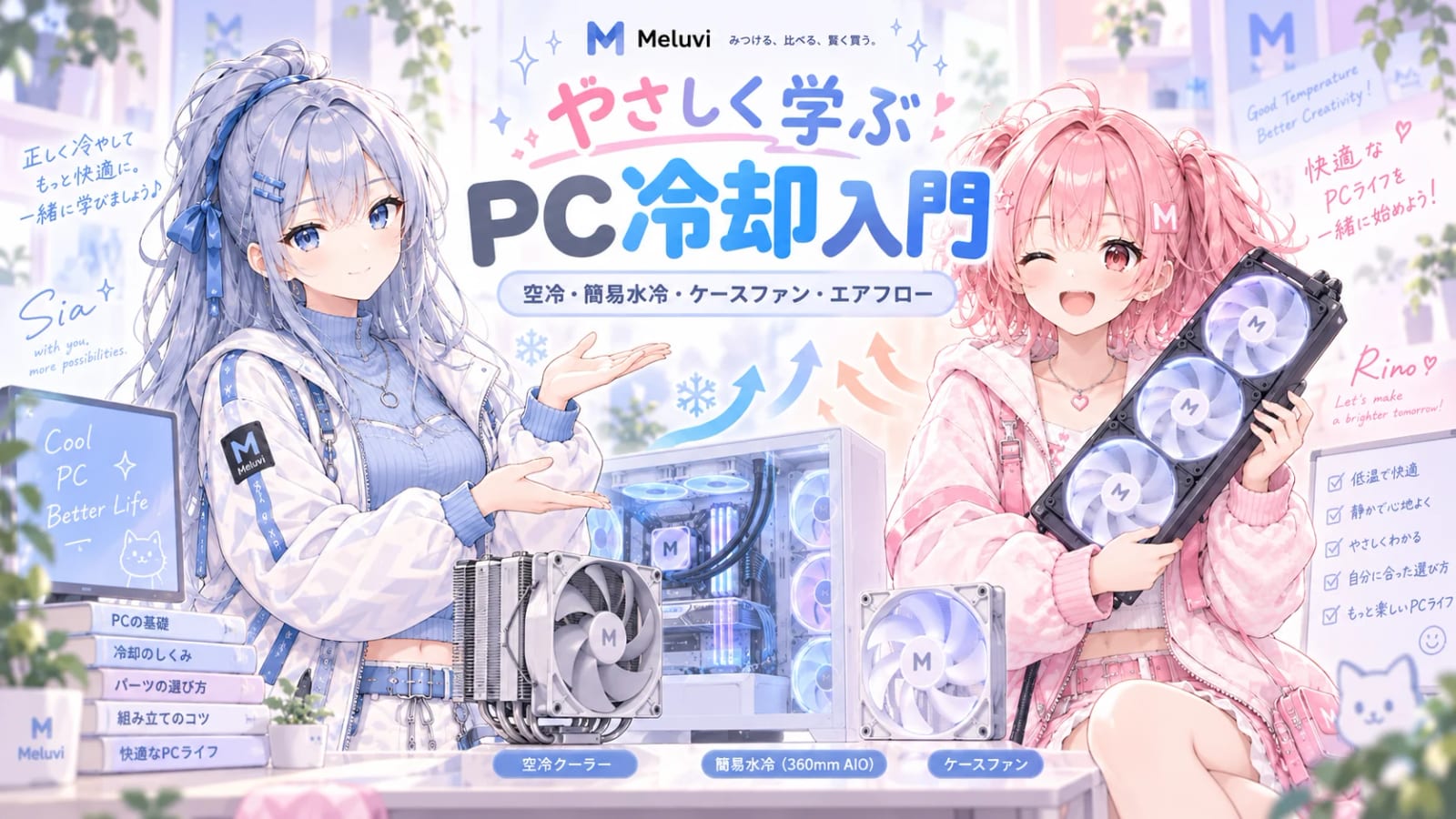
次の記事:PCの冷却とは?空冷・簡易水冷・ケースファンやエアフローを初心者向けに解説
電源まで分かってきたら、次はCPUやGPUから出る熱を外へ逃がす冷却を見ていきます。
冷却の記事では、
- なぜPCを冷やす必要がある?
- 空冷と簡易水冷
- CPUクーラー
- ケースファン
- エアフロー
- 温度が高すぎるとどうなる?
などを初心者向けに見ていきます。