パソコンは何でできている?主要パーツと役割を初心者向けに解説
CPU、GPU、メモリ、SSD、マザーボード、電源、冷却など、パソコンを構成する主要パーツの役割を初心者向けにやさしく解説します。デスクトップPCとノートPCに共通する基本から見ていきます。
Meluviでは一部の記事・ページにアフィリエイト広告を含む場合があります。広告報酬によって商品や店舗の評価を変えることはありません。広告・アフィリエイト表記
パソコンのスペック表を見ると、CPU、GPU、メモリ、SSD……と、いろいろな名前が並んでいます。
最初は「結局どれが何をしているの?」となりやすいところですが、ひとつずつ役割を分けて見ると、意外とシンプルです。
この記事では、パソコンを構成する主要なパーツについて、まずは「何を担当しているのか」をざっくり見ていきます。
細かな型番の読み方や性能差は、ここでは深追いしません。まずはパソコン全体の地図をつかんでみましょう。
パソコンは、いくつものパーツが組み合わさって動いている
パソコンは、ひとつの部品だけで動いているわけではありません。
計算や処理をするパーツ、映像を担当するパーツ、作業中のデータを置いておくパーツ、データを保存するパーツなど、それぞれに役割があります。
たとえば、CPUだけが高性能でも、メモリが足りなかったり、用途に必要なGPUがなかったりすると、使いたいことに合わない場合があります。
そのためPC選びでは、ひとつの数字だけを見るのではなく、パーツ同士の組み合わせを見ることが大切です。
デスクトップPCもノートPCも、基本の役割は同じ
デスクトップPCとノートPCは、見た目も大きさもかなり違います。
それでも、パソコンとして必要な基本的な役割はほぼ共通しています。
CPUが処理を行い、GPUが映像を担当し、メモリが作業中のデータを支え、SSDなどのストレージにデータを保存します。
もちろん、実際の部品の形や交換できる範囲、電力や冷却の仕組みには違いがあります。
ただ、この記事ではそこまで細かく分けず、「パソコンの中で何をしているパーツなのか」に絞って見ていきます。
パソコンを構成する主なパーツ
| パーツ | 主な役割 |
|---|---|
| CPU | 計算やアプリの処理を行う |
| GPU | 画面描画や映像・画像処理を行う |
| メモリ | 作業中のデータを一時的に置いておく |
| SSD / HDD | OS、アプリ、写真、動画などを保存する |
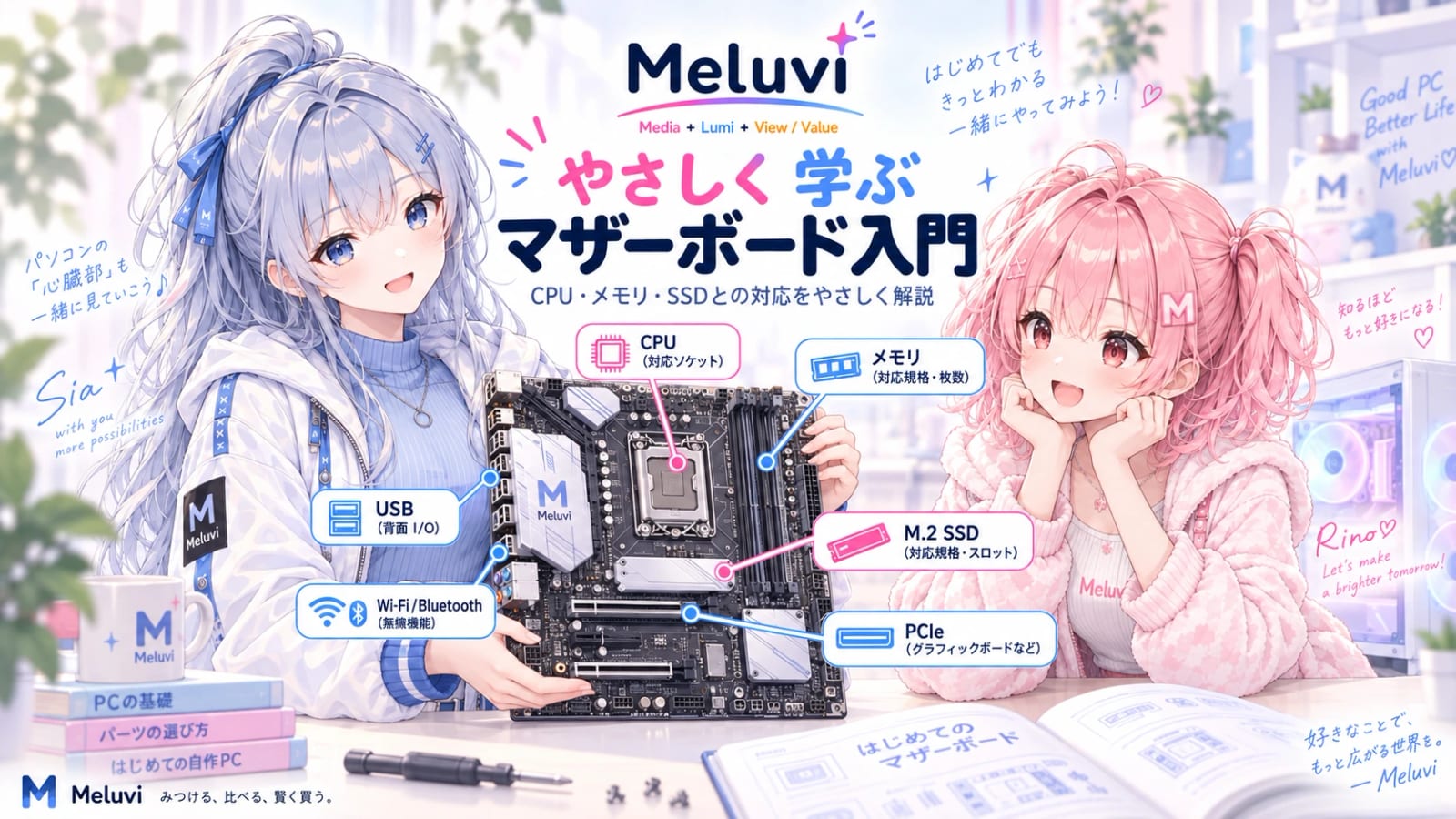
| マザーボード | 各パーツをつなぐ土台になる |
| 電源 | パソコンの各部分へ電力を供給する |
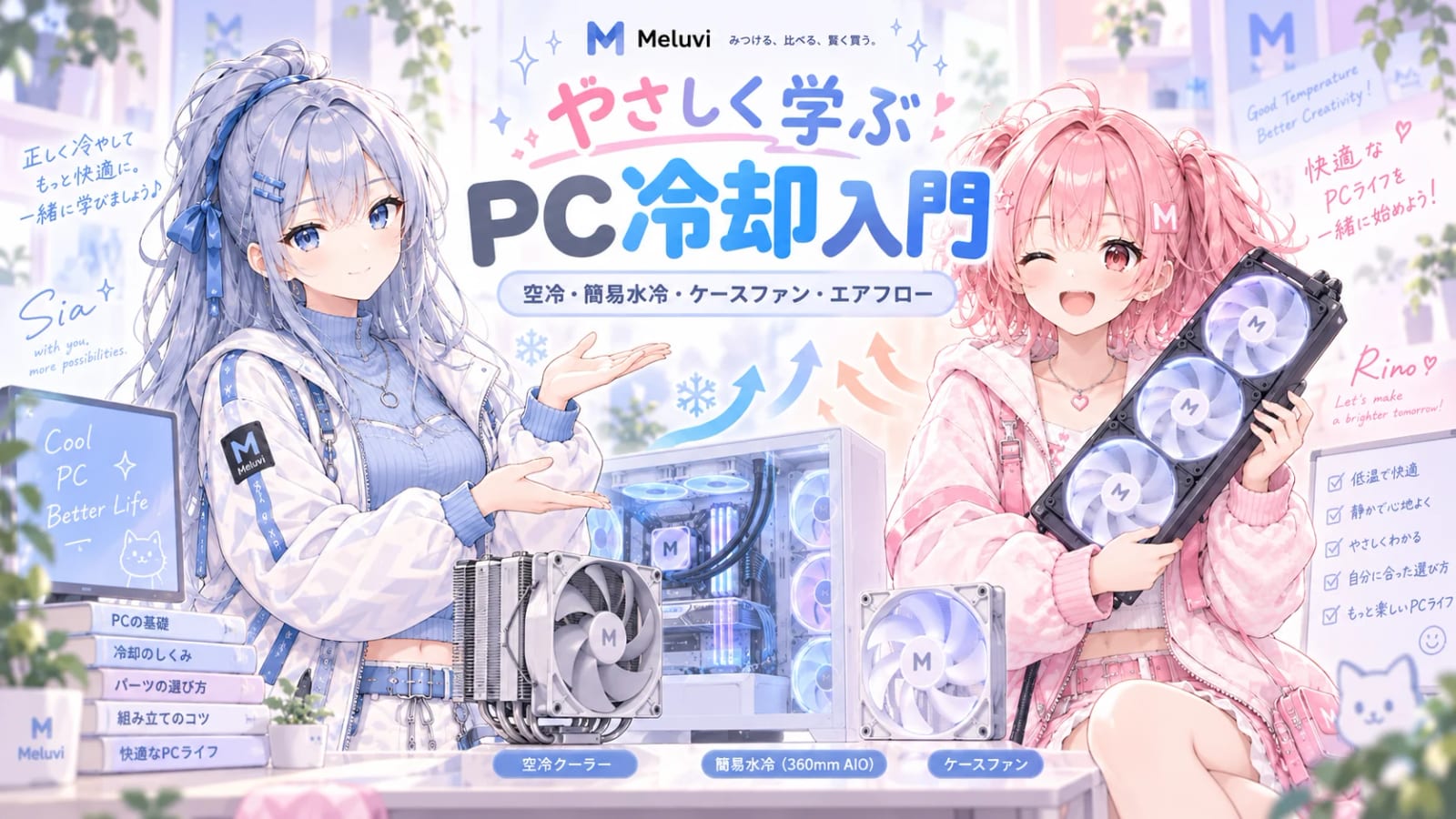
| 冷却機構 | CPUやGPUなどから出る熱を逃がす |
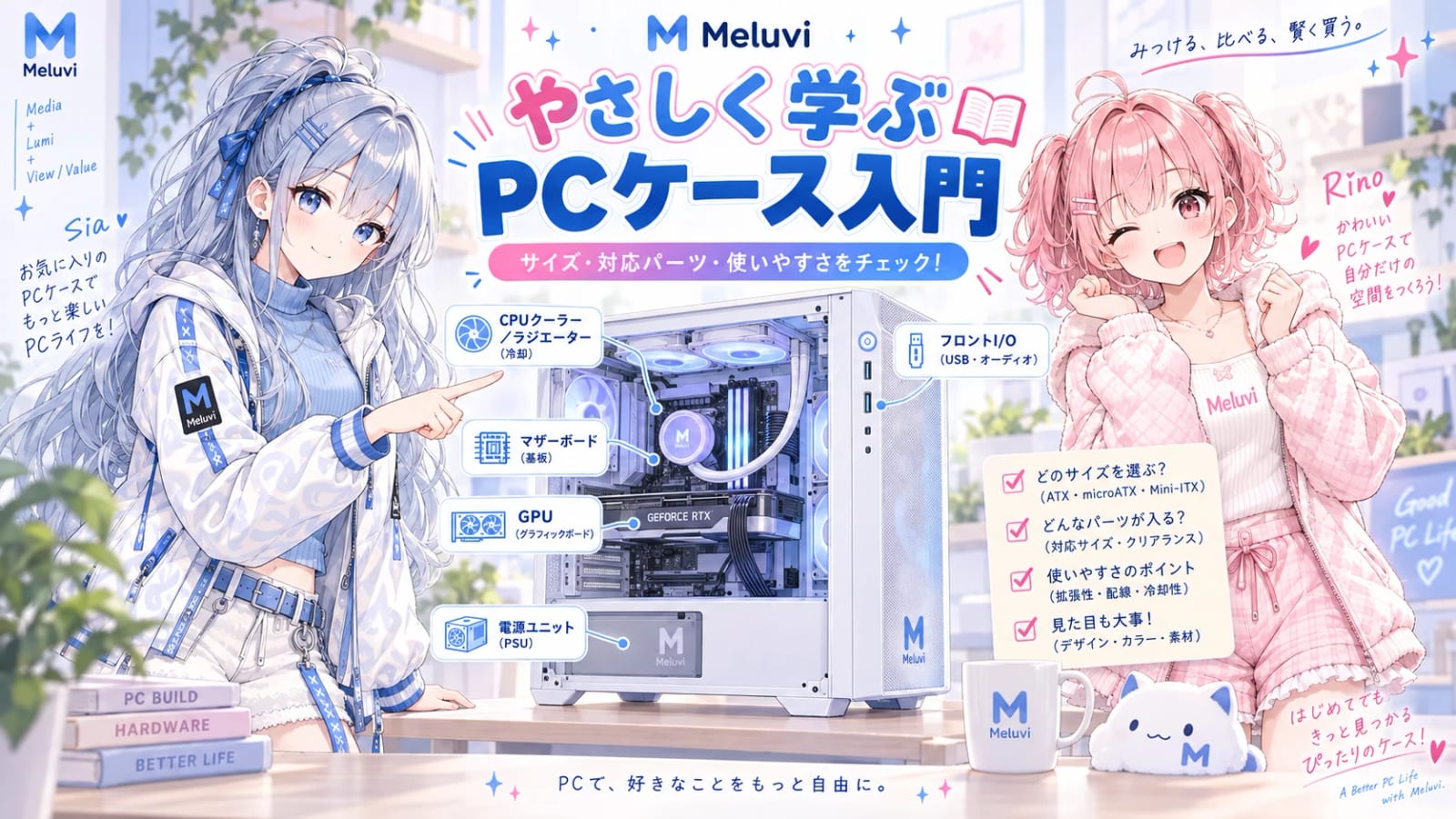
| ケース・筐体 | パーツを収め、保護する |
CPU|パソコンの処理を担当する
CPUは、アプリの処理や計算など、パソコンのさまざまな仕事を担当するパーツです。
Webブラウザを開く、表計算をする、動画を書き出すなど、多くの作業に関わっています。
よく「パソコンの頭脳」と例えられますが、CPUだけでパソコンの速さがすべて決まるわけではありません。
コア数やクロック、世代、型番の違いなどは、次のCPU記事で詳しく見ていきます。
GPU|画面や映像の処理を担当する
GPUは、画面の描画や映像・画像の処理を担当します。
CPUにGPU機能が内蔵されている場合と、独立したGPUを搭載する場合があります。
デスクトップPCで「グラフィックボード(グラボ)」と呼ばれているのが、独立したGPUを搭載したパーツです。
ゲームや3DCGなどで注目されることが多いパーツですが、ここではまず「映像や画像の処理を担当するもの」と覚えておけば大丈夫です。
メモリ|作業中のデータを置いておく
メモリは、パソコンが今使っているデータを一時的に置いておく場所です。
よく「作業机」に例えられます。
机が広いほどいろいろな物を広げやすいように、メモリ容量に余裕があると、複数のアプリを同時に使ったり、大きなデータを扱ったりしやすくなります。
「16GB・32GB・64GBのどれを選ぶ?」といった話は、メモリの記事で詳しく扱います。
SSD・HDD|データを保存しておく
SSDやHDDは、WindowsなどのOS、アプリ、写真、動画、書類などを保存しておく場所です。
メモリが「作業中の置き場」なら、SSDやHDDはデータをしまっておく場所と考えると分かりやすいです。
現在のPCではSSDがよく使われていますが、容量や速度、価格の違いがあるため、用途に合わせて選びます。
マザーボード|パーツをつなぐ土台
マザーボードは、CPUやメモリ、ストレージなど、パソコンの各パーツをつなぐ中心となる基板です。
デスクトップPCでもノートPCでも基本的な役割は同じで、各パーツが連携して動くための土台になっています。
デスクトップPCでは、対応するCPUやメモリ、端子、拡張性なども選ぶポイントになりますが、詳しい選び方は別の記事で見ていきます。
電源|パーツへ電力を届ける
パソコンの各パーツを動かすには電力が必要です。
デスクトップPCでは電源ユニット、ノートPCではACアダプターやバッテリーなどが、その役割を担っています。
性能だけでなく、必要な電力を安定して供給できることもパソコンには大切です。
冷却機構|パーツの熱を逃がす
CPUやGPUは動作すると熱を出します。
その熱を逃がすために、ヒートシンクやファンなどの冷却機構が使われています。
冷却が十分でないと、本来の性能を出しにくくなったり、ファンの音が大きくなったりすることがあります。
「性能表には直接出にくいけれど、快適さを支えている部分」と考えると分かりやすいです。
ケース・筐体|パーツをまとめて収める
デスクトップPCではケース、ノートPCでは本体の筐体が、内部のパーツを収めて保護しています。
デスクトップではサイズやエアフロー、ノートPCでは薄さや持ち運びやすさなどにも関係します。
ただし、これも今回は深追いせず、「パーツをまとめて収める部分」と覚えておけば十分です。
結局、どのパーツが一番大事?
「CPUが一番大事」「GPUが高性能なら全部速い」というように、ひとつだけで決めるのは少し難しいです。
何を重視するかは、パソコンの使い方によって変わります。
| 使い方の例 | 特に確認したいところ |
|---|---|
| Web・Office・普段使い | CPU、メモリ、SSD |
| ゲーム | CPU、GPU、メモリ |
| 写真・動画編集 | CPU、GPU、メモリ、SSD |
| 複数アプリを同時に使う | CPU、メモリ |
| 大量のデータを保存する | SSD / HDD |
これは「この用途なら他のパーツはどうでもいい」という意味ではありません。
あくまで、スペック表を見るときにどこから確認すると分かりやすいかの目安です。
スペック表で最初に見るなら、この4つ
初めてPCを選ぶなら、まずは次の4つを確認してみるのがおすすめです。
- CPU
- GPU
- メモリ容量
- SSDなどのストレージ容量
この4つが分かるだけでも、「このパソコンはどんな使い方に向いていそうか」がかなり見えやすくなります。
そのうえで、端子、画面、バッテリー、冷却、サイズ、保証など、自分に必要な条件を追加していけばOKです。
次はCPUをもう少し詳しく見てみよう
次の記事:CPUとは?Core i・Core Ultra・Ryzenの見方を初心者向けに解説
ここまで読めば、パソコンの中で主要なパーツがどんな役割を持っているのか、ざっくりイメージできるようになったと思います。
次は、PCのスペック表で必ずと言っていいほど目にするCPUについて、
- Core UltraやRyzenなどの名前
- 型番の見方
- コア数やスレッド数
- クロック
- 内蔵GPU
などを、もう少し詳しく見ていきます。
最初から全部覚える必要はありません。
ひとつずつ役割を知っていけば、PCのスペック表も少しずつ読みやすくなっていきます。