マザーボードとは?CPU・メモリ・SSDとの対応や選び方を初心者向けに解説
マザーボードの役割から、CPUソケット、対応メモリ、M.2 SSD、PCIe、ATXなどのサイズ、USBやLAN、Wi-Fi・Bluetoothまで、選び方の基本を初心者向けにやさしく解説します。
Meluviでは一部の記事・ページにアフィリエイト広告を含む場合があります。広告報酬によって商品や店舗の評価を変えることはありません。広告・アフィリエイト表記
パソコンのスペックを見ていると、
- ATX
- Micro-ATX
- DDR5対応
- M.2×3
- PCIe 5.0
- USB Type-C
- Wi-Fi 7
- Bluetooth
など、マザーボードにもたくさんの名前や数字が並んでいます。
CPUやGPUと違って、マザーボードを高性能なものにすれば、そのままPCが速くなるというイメージは少し違います。
マザーボードで大切なのは、
使いたいパーツを取り付けられるか、必要な機能や端子がそろっているか
です。
この記事では細かな回路の仕組みではなく、
「マザーボードを選ぶとき、まず何を確認すればいいのか」
を初心者向けに見ていきます。
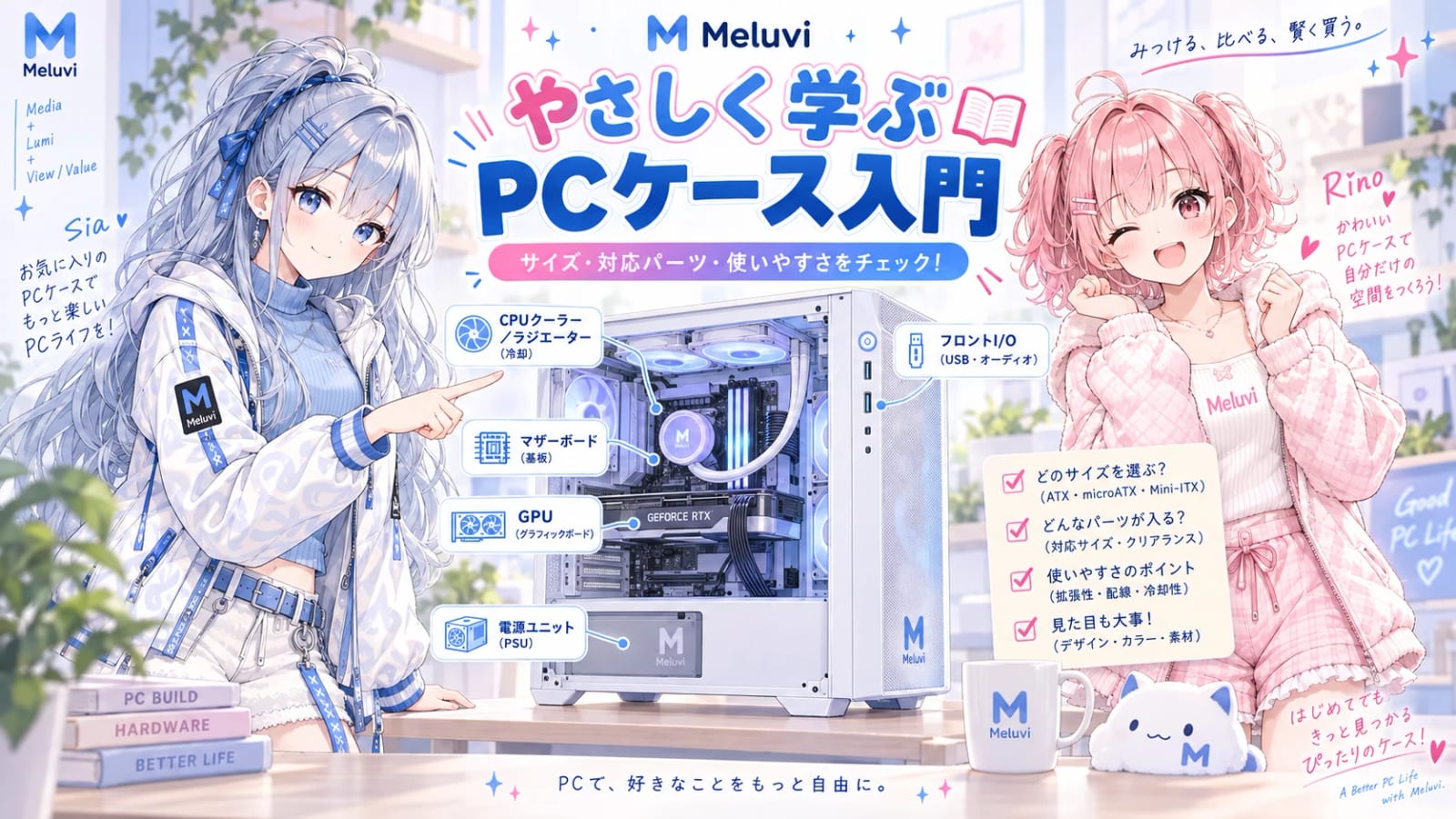
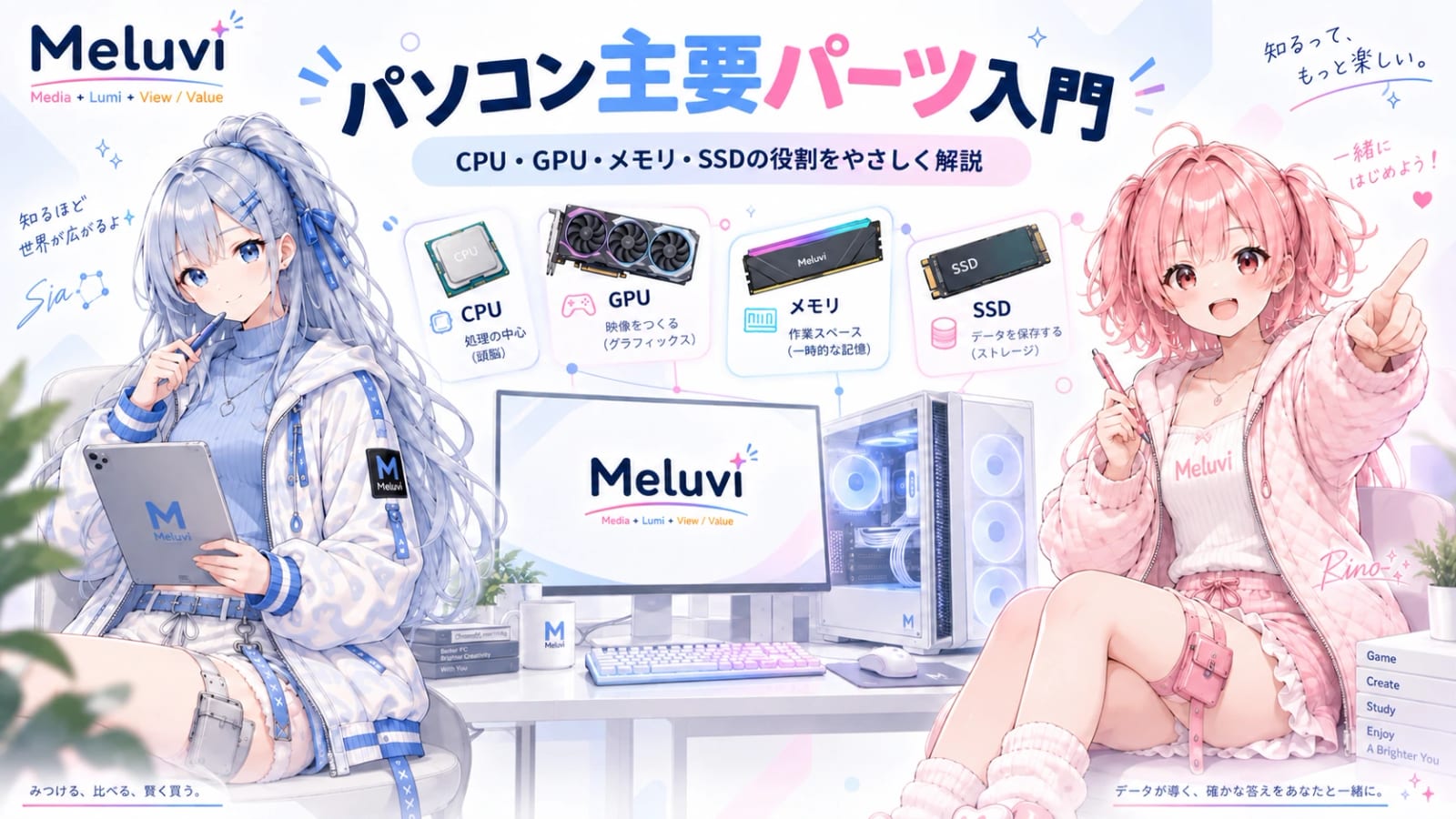
パソコン全体の構成や各パーツの役割を先に知りたい方は、パソコン全体の入門ガイドをご覧ください。
そもそもマザーボードって何?
マザーボードは、パソコンのさまざまなパーツをつなぐ中心となる基板です。
デスクトップPCでは、
- CPU
- メモリ
- SSD
- GPU
- 電源
- USB機器
- LAN
- オーディオ
- ケースのボタンや端子
- ファン
など、多くのパーツや機器がマザーボードにつながっています。
つまりマザーボードは、各パーツが連携して動くための土台と接続先です。
ノートPCにも同じ役割を持つ基板がありますが、ノートPCではユーザーがマザーボードを選んだり交換したりすることは一般的ではありません。
そのためこの記事では、主にデスクトップPCのマザーボード選びを見ていきます。
マザーボードを高くするとPCは速くなる?
マザーボードそのものを高価な製品へ変えたからといって、CPUやGPUの性能がそのまま大きく上がるわけではありません。
価格が高いマザーボードでは、
- M.2スロットが多い
- USB端子が多い
- 高速なLANやWi-Fiに対応している
- 電源回路が充実している
- 拡張スロットが多い
- トラブル確認用の機能が豊富
など、機能や拡張性が充実していることがあります。
そのため、
一番高いマザーボードを選ぶことより、自分が必要な機能を持っているものを選ぶこと
が大切です。
CPUが対応しているかを最初に確認
マザーボード選びで、まず確認したいのがCPUとの対応です。
CPUは、マザーボードにあるCPUソケットへ取り付けます。
ただし、
Intel用ならどのIntel CPUでも取り付けられる AMD用ならどのRyzenでも使える
というわけではありません。
CPUごとに対応するソケットがあります。
マザーボード側とCPU側で、このソケットが合っている必要があります。
ソケットが同じなら必ず使える?
ここも少し注意したいポイントです。
ソケットの形が同じでも、マザーボードのチップセットやBIOSの状態によって、使えるCPUが異なる場合があります。
そのためCPUとマザーボードを組み合わせるときは、
マザーボードメーカーが公開しているCPU対応表
を確認するのが確実です。
チップセットって何?
マザーボードの商品名を見ると、CPUソケットとは別に、
○○○系チップセット
という名前が付いています。
チップセットによって、
- 利用できる機能
- USBやM.2などの拡張性
- PCIeの構成
- 一部の高度な設定
などに違いがあります。
ただし初心者のうちから、すべてのチップセットの違いを暗記する必要はありません。
まずは、
使いたいCPUに対応していて、自分が必要な端子やスロットがあるか
を見るだけでも十分です。
オーバークロックなどは組み合わせで変わる
CPUのオーバークロックなど、一部の高度な機能はCPUとマザーボードの組み合わせによって利用できるかが変わります。
ただし、これは入門記事では深追いしません。
オーバークロックをしたい場合は、CPU・チップセット・冷却などを含めて別に確認しましょう。
メモリが対応しているか確認
マザーボードには、メモリを取り付けるスロットがあります。
ここでまず確認したいのが、
- DDR4
- DDR5
などのメモリ規格です。
DDR4とDDR5には互換性がないため、DDR4対応マザーボードへDDR5メモリを取り付けることはできません。
またマザーボードによって、
- メモリスロットの数
- 最大容量
- 対応速度
なども異なります。
たとえば同じ32GBでも、
16GB×2
で使うのか、
32GB×1
で使うのかによって、将来増設するときの空きスロット数も変わります。
M.2 SSDを何枚取り付けられる?
現在のマザーボードでは、M.2 SSDを直接取り付けるスロットを搭載している製品が多くあります。
ただし、マザーボードによって、
- M.2スロットの数
- NVMe対応
- SATA対応
- PCIe Gen4対応
- PCIe Gen5対応
などが異なります。
SSDを複数使いたい場合は、何枚のM.2 SSDを取り付けられるかも確認しましょう。
また、同じマザーボードの中でもM.2スロットごとに対応するPCIe世代が異なる場合があります。
SSDについては、SSDとは?HDDとの違いや容量・NVMe・SATAの見方を初心者向けに解説でも詳しく紹介しています。
GPUはどこに取り付ける?
デスクトップPCのグラフィックボードは、マザーボードのPCI Expressスロットへ取り付けます。
一般的なグラフィックボードでは、長いPCIeスロットを使用します。
ただし、GPUを取り付けられるかはマザーボードだけでは決まりません。
- PCケースに入るか
- 電源容量が足りるか
- 必要な電源ケーブルがあるか
なども確認する必要があります。
またPCIeスロットには、グラフィックボード以外にも、
- キャプチャーカード
- 増設LANカード
- サウンドカード
- USB増設カード
などを取り付けることがあります。
ATX・Micro-ATX・Mini-ITXって何?
マザーボードには、大きさの違いがあります。
代表的なのが、
- ATX
- Micro-ATX
- Mini-ITX
です。
ざっくり並べると、
ATX → 大きめ Micro-ATX → 少し小さめ Mini-ITX → 小型
というイメージです。
一般的に大きいマザーボードほど、拡張スロットや端子を多く配置しやすくなります。
一方、小型のマザーボードはコンパクトなPCを作りやすくなります。
ケースに入るサイズか確認
マザーボードを選ぶときは、PCケースがそのサイズに対応しているかを確認します。
たとえばMini-ITXしか入らない小型ケースへ、ATXマザーボードを取り付けることはできません。
逆に大きなケースなら、ATXだけでなくMicro-ATXなどに対応している場合もあります。
USBなどの背面端子もかなり大事
マザーボードの背面には、外部機器を接続する端子があります。
たとえば、
- USB Type-A
- USB Type-C
- LAN
- オーディオ端子
- Wi-Fiアンテナ端子
- HDMIやDisplayPort
などです。
PCを使い始めてから意外と困りやすいのが、USB端子の数です。
マウスやキーボードだけなら少なくても足りるかもしれませんが、
- マウス
- キーボード
- マイク
- ヘッドホン・DAC
- コントローラー
- Webカメラ
- 外付けSSD
- USBメモリ
などを使うと、USB端子はどんどん埋まっていきます。
USBは数だけでなく種類も見る
USB端子は、同じ形でも対応する速度が違う場合があります。
また、USB Type-Cが欲しい場合は、背面に搭載されているかも確認しましょう。
高速な外付けSSDなどを使いたい場合は、接続するUSB端子側の速度も重要になります。
初心者のうちは、
必要な数があるか Type-Cなど欲しい端子があるか
から確認すれば十分です。
マザーボードの映像端子は必ず使える?
マザーボードの背面にHDMIやDisplayPortがあっても、必ず映像を出力できるとは限りません。
一般的には、CPUに内蔵GPUがあり、その構成で映像出力に対応している必要があります。
内蔵GPUを持たないCPUを使っている場合は、マザーボードに映像端子があっても画面を出せないことがあります。
有線LAN・Wi-Fi・Bluetoothも確認
インターネットや無線機器への接続方法も、マザーボードによって違います。
多くのマザーボードには有線LAN端子があります。
また、Wi-Fi搭載モデルでは、Bluetoothも一緒に搭載されている製品が多くあります。
Bluetoothがあれば、
- ワイヤレスイヤホン・ヘッドホン
- ゲームコントローラー
- キーボード
- マウス
などを無線で接続できます。
Wi-FiやBluetoothを使いたい場合は、購入前に両方の対応状況を確認しておきましょう。
非搭載モデルでも、あとからUSBやPCIeの無線アダプターを追加できる場合があります。
ただ、最初から使うことが決まっているなら、Wi-Fi・Bluetooth搭載モデルを選ぶ方が分かりやすいでしょう。
ケース前面のUSBもマザーボードにつながる
PCケースの前面や上部にあるUSB端子も、内部ではマザーボードへ接続されています。
そのため、
ケースにUSB Type-Cがある=必ず使える
とは限りません。
マザーボード側にも、そのケース端子を接続するための内部コネクターが必要です。
同じように、
- ケースファン
- 電源ボタン
- フロントオーディオ
- RGB機器
などもマザーボードへ接続します。
結局、どのマザーボードを選べばいい?
マザーボード選びでは、
一番高いモデルを選ぶことより、自分が使うパーツと必要な機能に合っていること
が大切です。
| 確認したいこと | 見るポイント |
|---|---|
| CPU | ソケット・CPU対応表・必要なBIOS |
| メモリ | DDR4 / DDR5、スロット数、容量 |
| SSD | M.2スロット数、NVMe、Gen4 / Gen5 |
| GPU・拡張カード | PCIeスロット |
| ケース | ATX / Micro-ATX / Mini-ITX |
| USB | 数・Type-C・速度 |
| ネットワーク・無線 | LAN・Wi-Fi・Bluetooth |
| ケース前面端子 | 内部USBコネクターなど |
最初に見るなら、この4つ
マザーボードの仕様表にはたくさんの項目があります。
でも、初心者のうちから全部覚える必要はありません。
まずは、
- 使いたいCPUに対応しているか
- 使いたいメモリに対応しているか
- ケースに入るサイズか
- 必要なM.2・USBなどの端子やスロットがあるか
この4つを確認してみましょう。
そのあと必要に応じて、
- Wi-Fi
- Bluetooth
- LAN速度
- USB Type-C
- 拡張スロット
- オーバークロックなどの高度な機能
を追加で見ていけば十分です。
次は電源を見てみよう
次の記事:電源ユニットとは?何W必要?80 PLUSや選び方を初心者向けに解説
マザーボードまで分かってきたら、次はCPUやGPUなど、パソコンの各パーツへ電力を届ける電源ユニットを見ていきます。
電源の記事では、
- 何W必要?
- 80 PLUSとは?
- 電源容量に余裕を持たせる理由
- GPU用の電源ケーブル
- 電源のサイズ
- 安全性や保証
などを初心者向けに見ていきます。