メモリとは?8GB・16GB・32GB・64GBの違いと選び方を初心者向けに解説
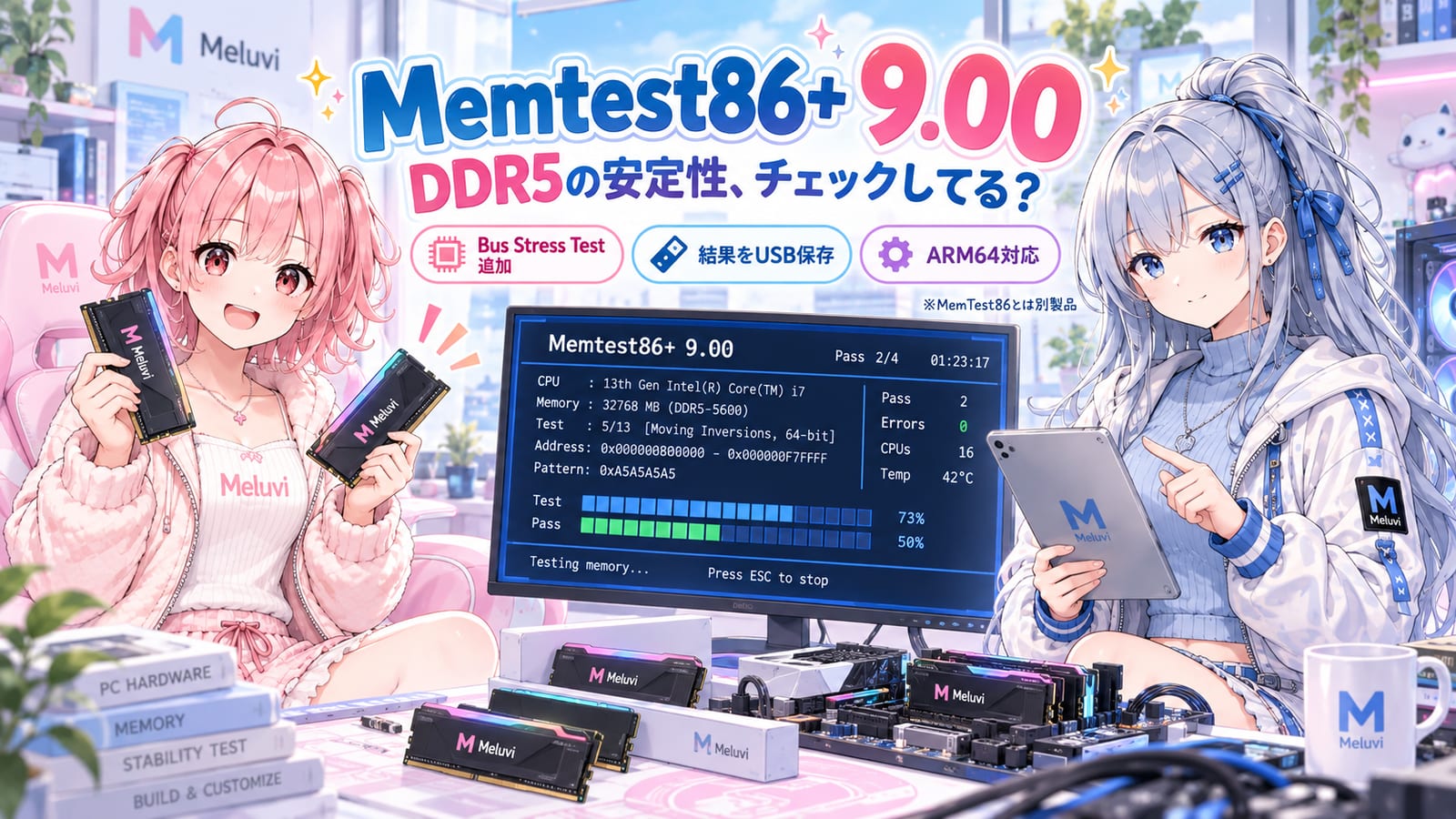
PCメモリの役割から、8GB・16GB・32GB・64GBの違い、容量不足で起きること、DDR4・DDR5、速度、増設時の注意点まで初心者向けにやさしく解説します。
Meluviでは一部の記事・ページにアフィリエイト広告を含む場合があります。広告報酬によって商品や店舗の評価を変えることはありません。広告・アフィリエイト表記
パソコンのスペック表を見ると、
- 8GB
- 16GB
- 32GB
- 64GB
- DDR4
- DDR5
- 5600MT/s
など、メモリにもいろいろな数字や名前が並んでいます。
CPUやGPUと比べると少し地味に見えるかもしれませんが、メモリ容量はパソコンを快適に使える余裕に大きく関わる部分です。
この記事では細かなメモリの仕組みを覚えるのではなく、
「自分には何GBくらい必要なのか」
が分かることを目標に、初心者向けに見ていきます。
パソコン全体の構成や各パーツの役割を先に知りたい方は、パソコン全体の入門ガイドをご覧ください。
そもそもメモリって何?
メモリは、パソコンが今使っているデータを一時的に置いておく場所です。
たとえば、
- 開いているWebページ
- 起動しているアプリ
- 編集中の写真や動画
- ゲームで使っているデータ
などを一時的に置きながら、CPUなどが処理を進めています。
よく「作業机」に例えられます。
机が狭いと、一度に広げられる資料が少なくなります。
逆に机が広ければ、たくさんの資料を広げたまま作業しやすくなります。
メモリも同じように、容量に余裕があるほど複数のアプリや大きなデータを同時に扱いやすくなります。
メモリとSSDは何が違う?
メモリとSSDは、どちらもGBという単位で表されるため、最初は混同しやすいところです。
でも、役割はかなり違います。
| パーツ | 役割 |
|---|---|
| メモリ | 今使っているデータを一時的に置く |
| SSD・HDD | データを長期間保存しておく |
メモリは基本的に、パソコンの電源を切ると中のデータを保持しません。
一方、SSDやHDDに保存した写真やアプリ、書類などは、電源を切っても残ります。
Windowsだけでもメモリは使っている
ここはメモリ容量を考えるうえで大切なポイントです。
パソコンに「8GBのメモリ」が搭載されていても、8GBすべてをゲームやアプリだけに使えるわけではありません。
Windowsを起動すると、
- Windowsそのもの
- ドライバー
- セキュリティ機能
- 常駐アプリ
- バックグラウンド処理
- キャッシュ
などでもメモリが使われます。
実際の使用量はPCの構成や設定、起動しているソフトによって変わりますが、Windowsを起動しただけでも数GBのメモリが使われることがあります。
そのため、搭載容量が少ないほど、アプリを開いたあとに残る余裕も少なくなりやすくなります。
8GB・16GB・32GB・64GBはどう違う?
必要なメモリ容量は、パソコンの使い方によって変わります。
まずは大まかな目安として見てみましょう。
8GB|軽い用途を中心に使う
8GBでも、
- Web閲覧
- 動画視聴
- Office
- メール
などの軽い作業はできます。
ただし、Windowsや常駐アプリもメモリを使うため、複数のアプリやブラウザのタブをたくさん開くと余裕が少なくなりやすい容量です。
これから新しくPCを選ぶ場合は、使い方によっては16GB以上を選んだ方が長く使いやすいことがあります。
16GB|普段使いからゲームまで使いやすい
16GBは、
- Web・Office
- 動画視聴
- 一般的なゲーム
- 軽い写真編集
- 複数アプリの利用
など、幅広い用途で使いやすい容量です。
「何をするかまだ決まっていないけれど、普通に快適なPCがほしい」という場合にも選びやすい容量です。
ただし、重いゲームをしながら多くのアプリを開いたり、大きな動画やデータを扱ったりする場合は、さらに余裕が欲しくなることがあります。
32GB|複数作業や重めの用途にも余裕を持ちやすい
32GBになると、
- ゲームをしながらブラウザやチャットを開く
- 写真・動画編集
- 多数のブラウザタブ
- 複数のアプリを同時に使う
- 大きめのデータを扱う
といった使い方でも余裕を持ちやすくなります。
現在16GBを使っていて「メモリ不足を感じる」「長く使いたい」という場合にも候補になります。
64GB以上|大量のメモリを使う用途向け
64GB以上は、
- 高解像度の動画編集
- 大きな写真・映像データ
- 3DCG
- 仮想マシン
- 大規模な開発環境
- 大量のデータを扱う処理
など、メモリを多く使う用途で役立ちます。
普段使いや一般的なゲームだけなら、64GBを搭載しても使い切らないことがあります。
メモリは多ければ悪いわけではありませんが、使わない容量を増やしてもパソコンそのものが速くなるわけではありません。
メモリが足りなくなるとどうなる?
メモリ容量が足りなくなると、パソコンはSSDなどのストレージを一時的な退避場所として利用することがあります。
SSDは高速ですが、メモリと比べるとデータを扱う速度には大きな差があります。
そのためメモリ不足が続くと、
- アプリの切り替えが遅く感じる
- ブラウザが重くなる
- ゲームやアプリがカクつく
- 大きな処理に時間がかかる
- 状況によってはアプリが終了する
といったことがあります。
「CPUが遅いのかな?」と思っていたら、実はメモリ容量が足りていなかったという場合もあります。
メモリは多ければパソコンが速くなる?
ここもよくある勘違いです。
メモリ容量を増やせば、どんなPCでも処理速度が上がるわけではありません。
たとえば8GBでは容量が足りず、頻繁にSSDへデータを逃がしているPCを16GBや32GBへ増やせば、かなり快適になる場合があります。
一方で、16GBしか使わない作業をしているPCを32GBから64GBへ増やしても、ほとんど変化を感じないこともあります。
つまり、
必要な容量を下回っていると遅くなりやすい。
必要量を満たしたあとは、増やすほど速くなるわけではない。
と考えると分かりやすいです。
DDR4とDDR5って何?
メモリには、DDR4やDDR5といった規格があります。
現在のPCでは、DDR4とDDR5の両方を見かけることがあります。
DDR5はDDR4より新しい規格ですが、ここで一番大切なのは、
DDR4とDDR5には互換性がない
ことです。
DDR4対応のマザーボードへDDR5を取り付けたり、その逆を行ったりすることはできません。
デスクトップPCでメモリを購入するときは、CPUやマザーボードがどの規格に対応しているのか確認しましょう。
ノートPCでも同じように、対応規格の確認が必要です。
5600・6000・6400って何?
DDR5メモリを見ると、
- DDR5-5600
- DDR5-6000
- DDR5-6400
などの数字があります。
これはメモリがデータを転送する速さを表す数字です。
数字が大きいほど高い転送速度を持つメモリですが、実際に使える速度は、
- CPU
- マザーボード
- メモリ構成
- 設定
などによって変わります。
また、メモリの速度を上げたときの効果は用途によっても異なります。
初心者のうちは、
まず必要な容量を確保して、そのあと対応する速度を選ぶ
くらいで大丈夫です。
16GB×2ってどういう意味?
メモリは、
- 16GB×1
- 8GB×2
- 16GB×2
- 32GB×2
のように、1枚または複数枚を組み合わせて搭載します。
たとえば、
16GB×2=合計32GB
です。
対応している環境では、複数のメモリを適切に組み合わせることで、メモリ性能を活かしやすくなる場合があります。
そのためデスクトップPCでは、32GBなら16GBを2枚といった構成をよく見かけます。
ただし、何枚まで搭載できるか、どの組み合わせが推奨されるかはPCやマザーボードによって異なります。
メモリを増設するときの注意
デスクトップPCでは、あとからメモリを追加・交換できる製品が多くあります。
ただし、
空いているスロットへ何でも挿せばいい
というわけではありません。
増設するときは、
- DDR4かDDR5か
- 対応する容量
- 対応する速度
- メモリスロット数
- 現在取り付けられているメモリ
- メーカーが公開している対応情報
などを確認しましょう。
異なる仕様のメモリを混ぜると、低い方の速度で動作したり、組み合わせによっては安定しないこともあります。
分からない場合は、同じ仕様のメモリを揃える方が分かりやすいです。
ノートPCはあとから増設できないこともある
ノートPCでは、メモリが基板へ直接取り付けられていて、ユーザーが交換できない製品もあります。
その場合、
購入したときのメモリ容量をあとから増やせません。
そのためノートPCでは、
- メモリを増設できるか
- 空きスロットがあるか
- メモリが基板に固定されているか
- 最大何GBまで対応するか
を購入前に確認しておくと安心です。
内蔵GPUを使うならメモリも意識しよう
一般的な内蔵GPUは、専用VRAMではなく、パソコンのメインメモリを共有して使います。
そのため、内蔵GPUを使うPCでは、GPUが利用する分も含めてメモリ容量を考える必要があります。
たとえば搭載メモリが少ないPCでは、内蔵GPUがメモリを使うことで、Windowsやアプリが使える余裕もさらに少なくなります。
内蔵GPUでゲームや画像処理などを行いたい場合は、メモリ容量や構成も確認しておきましょう。
結局、何GBを選べばいい?
大まかな目安をまとめると、次のようになります。
| 使い方 | 容量の考え方 |
|---|---|
| Web・メール・Office中心 | 8GBでも使えるが、16GBあると余裕を持ちやすい |
| 普段使い・一般的なゲーム | 16GBから検討しやすい |
| ゲーム+ブラウザ・複数アプリ | 32GBが候補 |
| 写真・動画編集 | 32GB以上が役立つ場合がある |
| 重い編集・3DCG・仮想環境 | 64GB以上が必要になる場合がある |
| ノートPC | 用途に加えて増設できるかも確認 |
これはあくまで目安です。
使用するゲームやソフトによって必要な容量は変わるため、推奨環境も確認しましょう。
最初に見るなら、この4つ
メモリの仕様にはたくさんの項目がありますが、初心者のうちから全部覚える必要はありません。
まずは、
- 容量は何GBか
- DDR4・DDR5など対応する規格
- メモリの速度
- あとから増設できるか
この4つを確認してみましょう。
その中でも最初に優先したいのは、自分の用途に必要な容量があることです。
次はSSDを見てみよう
次の記事:SSDとは?HDDとの違いや容量・NVMe・SATAの見方を初心者向けに解説
メモリまで分かってきたら、次はアプリや写真、動画などを保存しておくSSDを見ていきます。
SSDの記事では、
- SSDとHDDの違い
- 500GB・1TB・2TBの選び方
- SATA SSDとNVMe SSD
- 読み書き速度
- 容量が少なくなったときの注意点
などを初心者向けに見ていきます。